Cómo empezar a usar LOF
Elegí la forma que mejor se adapte a tu escuela. Podés probar en el navegador, instalar un respaldo local, usarlo dentro de Grist o descargar la app de escritorio.
Para usar LOF necesitás
- Un navegador moderno (Chrome, Firefox, Edge)
- Conexión a internet la primera vez
- Grist (si querés usarlo dentro de Grist)
- Docker (para respaldo local con CouchDB)
- App de escritorio (descargable desde GitHub)
No necesitás instalar nada para empezar. Podés probar LOF directamente en el navegador y decidir después si querés agregar respaldo o usar Grist.
¿Cómo querés empezar?
Elegí la opción que describe tu situación. Te mostramos solo lo que necesitás para ese caso.
¿Qué es Grist y por qué podría interesarme?
Grist es una de las formas de usar LOF. No es obligatorio, pero tiene ventajas. Acá te explicamos en simple:
Grist es un programa gratuito y de código abierto, como una planilla de cálculo pero más organizada. Si ya lo usás, podés guardar los datos de tu cooperadora ahí y aprovechar todas sus funciones de consulta.

LOF funciona dentro de Grist como una aplicación que te da pantallas cómodas para cargar y consultar datos, sin que tengas que mirar las tablas a mano. Es como tener una app dedicada sobre tu planilla.
Sea en Grist o en tu navegador, todo lo que cargues es tuyo. Podés exportarlo, hacer copias de seguridad o pasarlos a otra compu. No hay lock-in: la información siempre es tuya y la podés llevar con vos.
Ver todas las opciones en detalle
Si preferís revisar vos mismo todas las modalidades técnicas disponibles, desplegá cada una acá.
Ver guía detallada de uso offlineEs un programa que instalás en tu compu, como cualquier otro. No necesitás internet ni conocimientos técnicos. Es la forma más fácil de empezar.
Descargá la versión para tu sistema (Windows, Mac o Linux) e instalala como cualquier programa. Una vez instalada, abrí Grist y seguí los pasos de abajo.
Descargar Grist DesktopSi no querés instalar nada en tu compu, podés usar Grist desde el navegador. Es como usar Google Docs: entrás a una página web y trabajás ahí. Ideal si tenés internet estable.
El plan gratuito tiene un límite de 5000 filas por tabla. Para la mayoría de las cooperadoras escolares alcanza y sobra.
Ir a getgrist.com (gratis)Si hay alguien con algo de conocimientos técnicos en tu escuela, puede instalar Grist + LOF juntos en una compu usando Docker. Todo funciona sin internet, ideal para escuelas sin conexión estable.
Necesitás instalar Docker primero (es un programa gratuito). Después descargás un solo archivo y ejecutás un comando. No hace falta clonar el repositorio ni construir nada: todo viene en imágenes listas para usar. Grist queda en el puerto 8089 y la app en el 8088.
curl -O https://raw.githubusercontent.com/sosamilton/lof-pba/refs/heads/main/docker/docker-compose.standalone.ymldocker compose -f docker-compose.standalone.yml up -dSi ya tenés Grist funcionando por tu cuenta o querés instalar solo Grist sin la app incluida. Para quienes saben lo que hacen con Docker.
Levanta Grist en el puerto 8089. Después vas a tener que instalar la app por separado pegando la URL.
docker run -p 8089:8484 -v ~/grist:/persist -it gristlabs/gristPaso a paso con imágenes
Así se ve el proceso de instalar LOF dentro de Grist. Una vez instalado, un asistente guiado te ayuda a configurar tu cooperadora. Navegá con las flechas para ver cada paso.
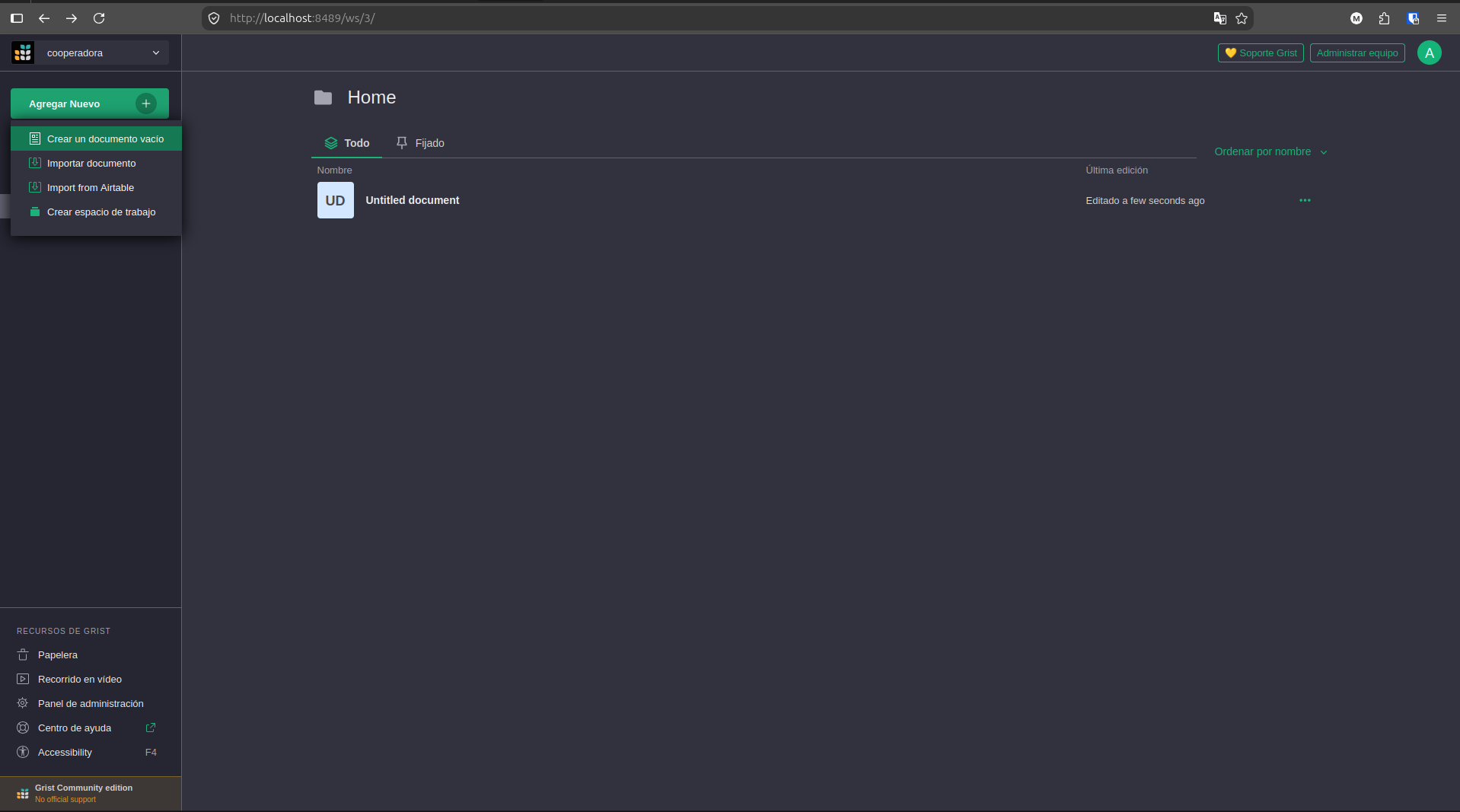
Crear un documento nuevo
Abrí Grist y hacé clic en 'New Document' (documento nuevo). Se va a crear un archivo vacío con una tabla que se llama Table1. No te preocupes por esa tabla, la app la va a usar después.
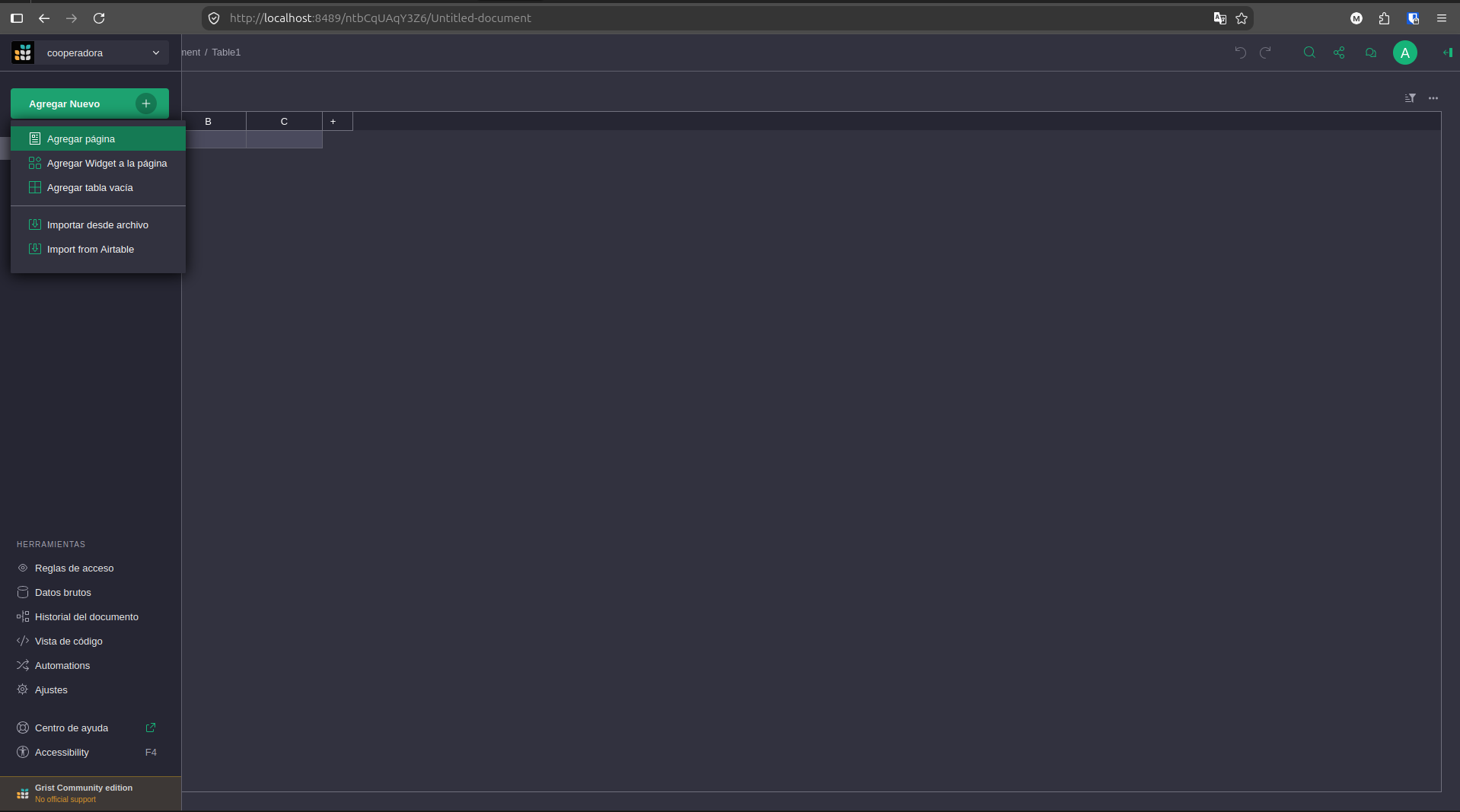
Crear una nueva página
Dentro del documento, hacé clic en el botón '+' para agregar una página nueva. Es como agregar una hoja nueva en Excel.
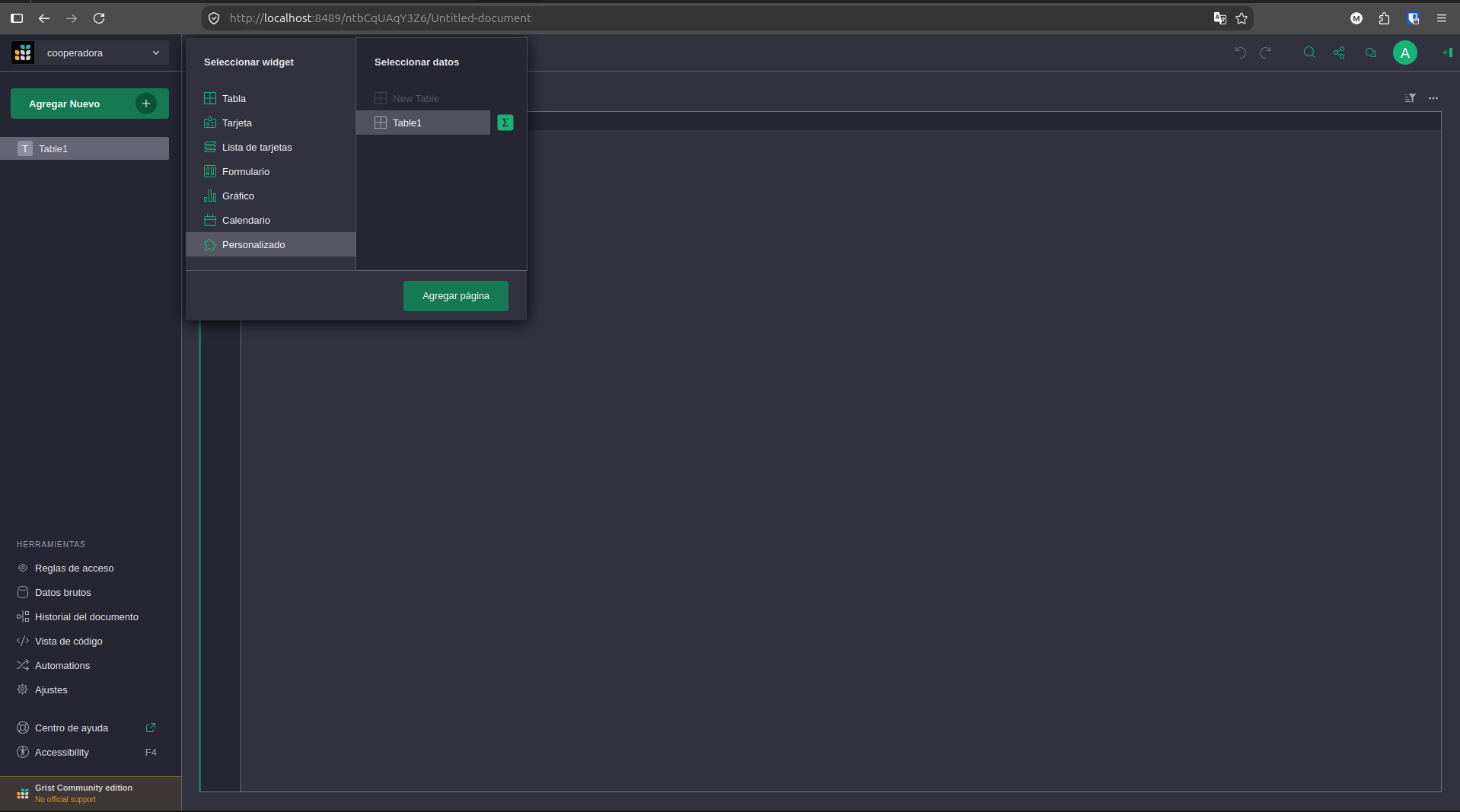
Elegir 'Personalizado'
Cuando te pregunte qué tipo de página querés, elegí la opción 'Personalizado' (o 'Custom' si está en inglés). Después marcá la tabla que se creó sola (Table1) y continuá.
Elegir LOF de la lista o pegar la URL
Si usás Docker, LOF aparece directamente en la lista de widgets (gracias a la galería automática). Si usás Grist en la nube o Desktop, pegá la URL: https://lof.mdsoluciones.ar/ — En modo offline (Docker) usá: http://localhost:8088
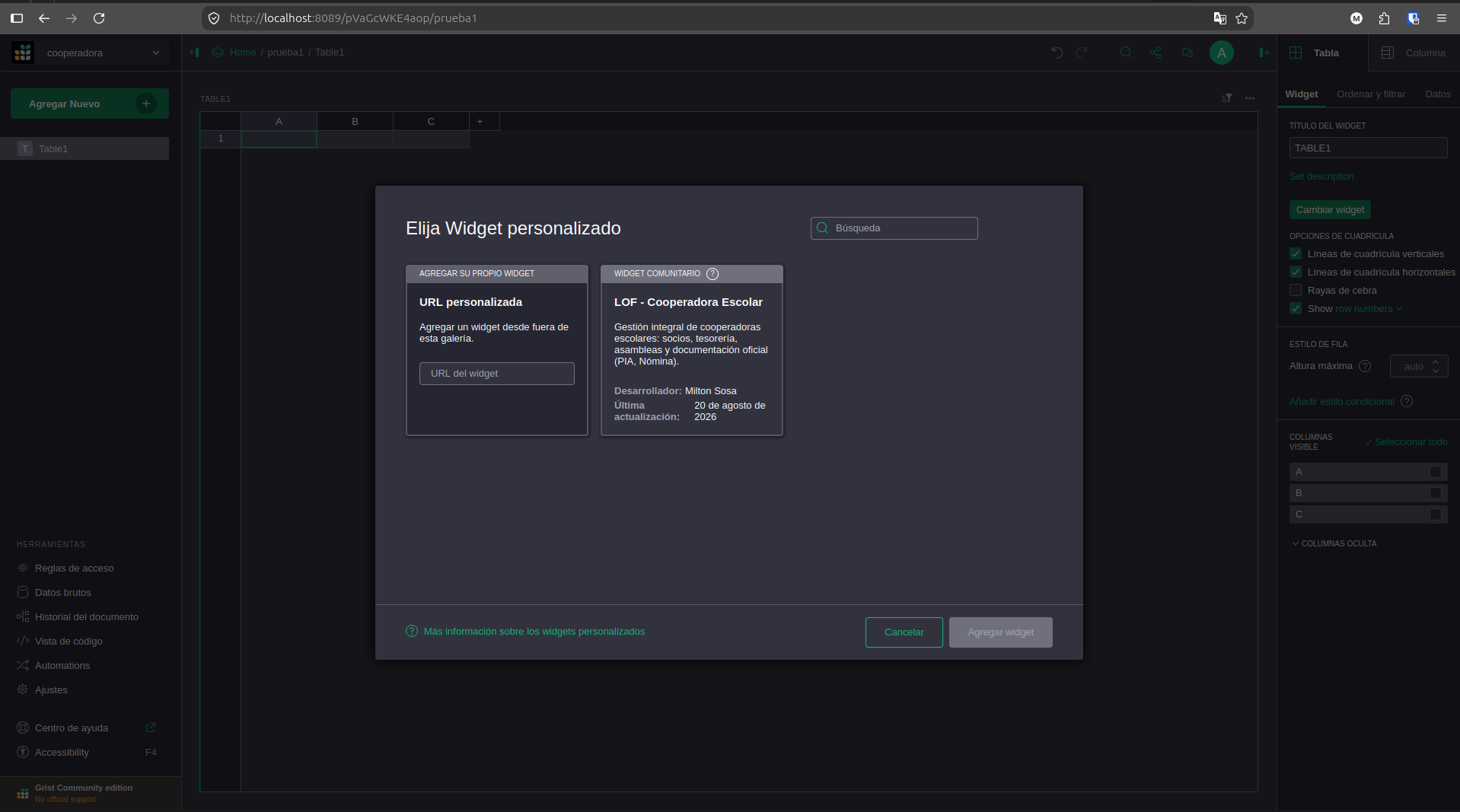
Modo Docker: LOF aparece en la lista automáticamente
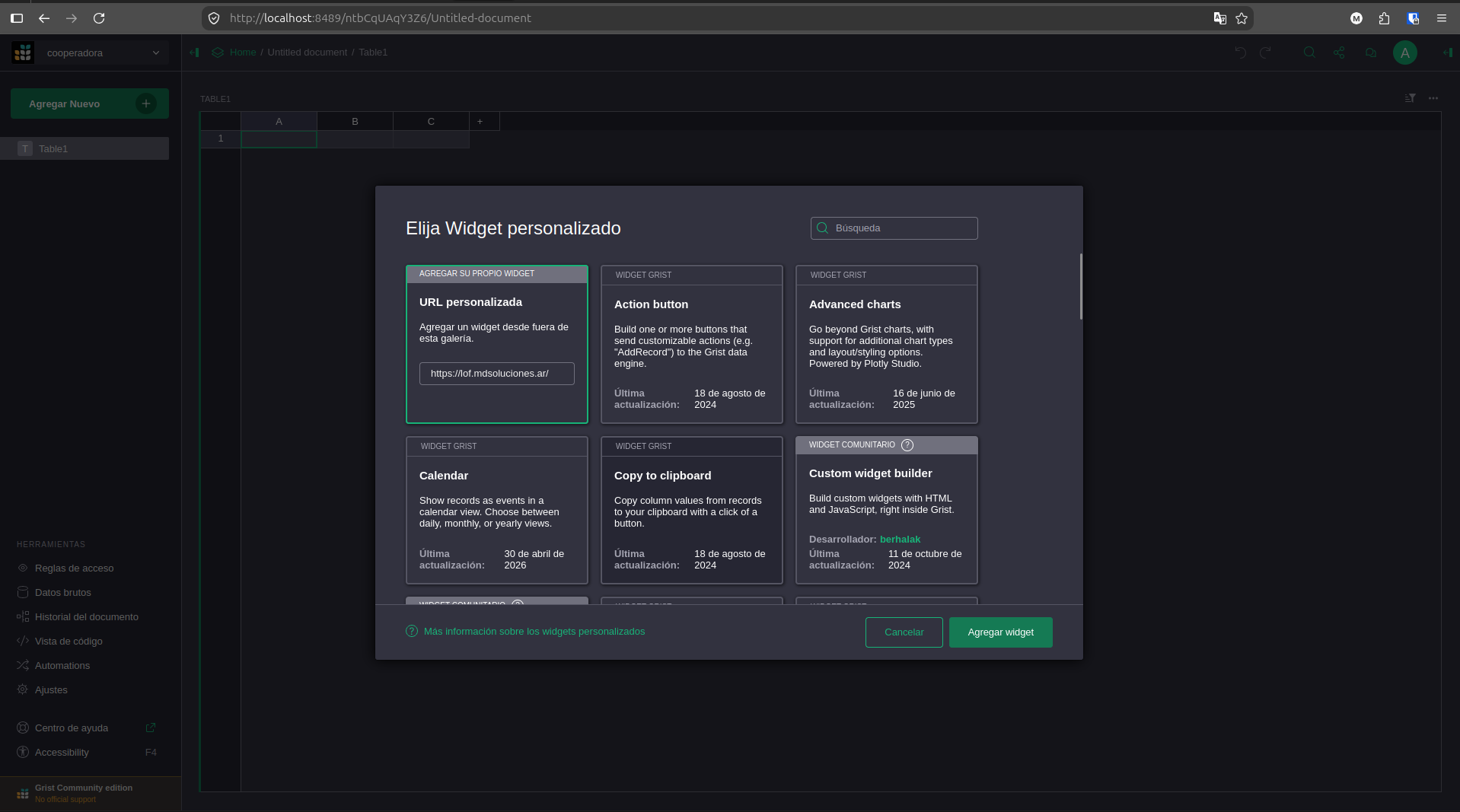
Modo nube / Desktop: pegar la URL manualmente
Confiar en la app
Grist te va a preguntar si confiás en esta aplicación. Como es un programa libre y de código abierto, podés aceptar sin problemas. Hacé clic en 'Trust' (Confiar) para continuar.
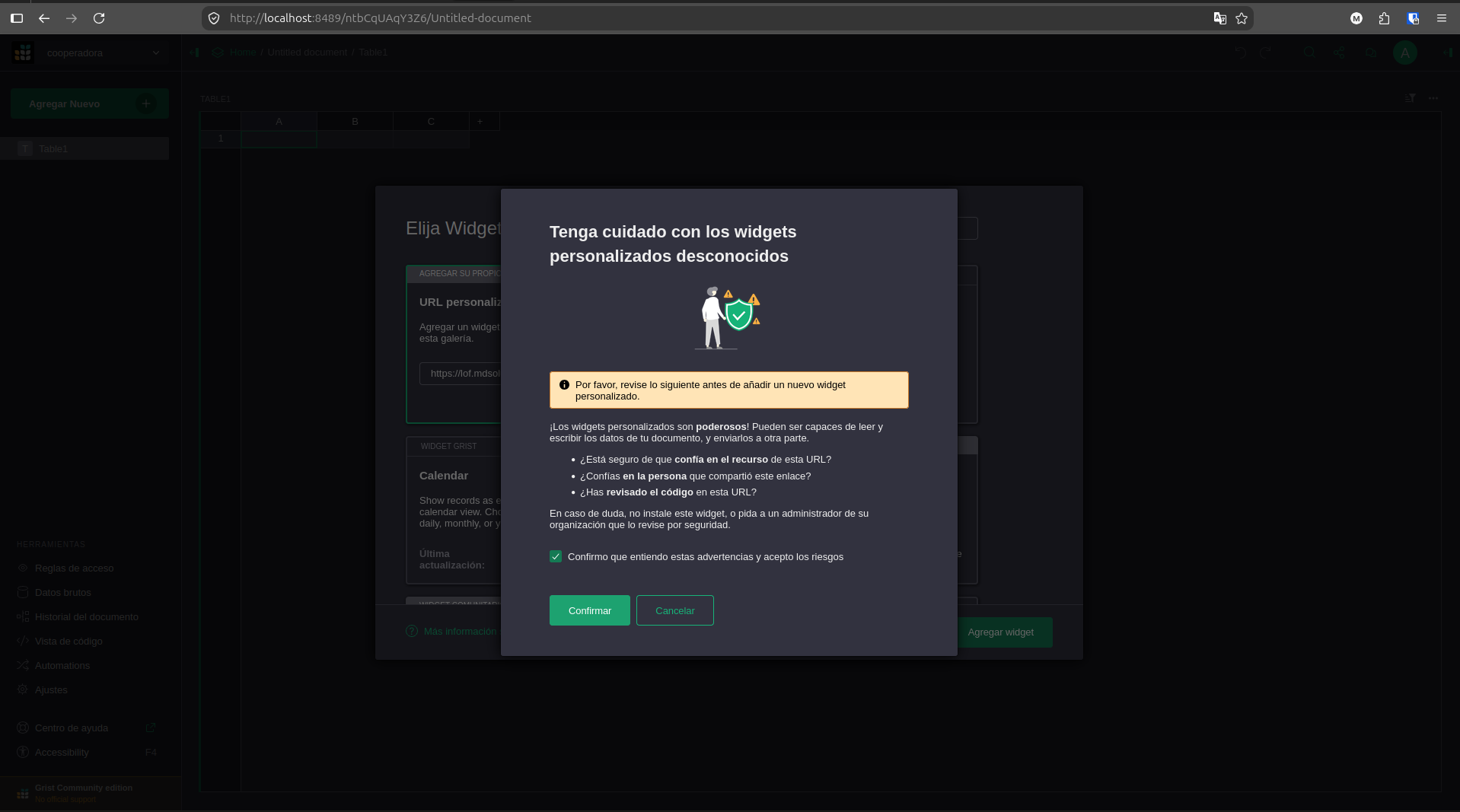
Dar acceso completo
Te va a pedir que elijas el nivel de acceso. Seleccioná 'Full Access' (acceso completo). Esto es necesario para que LOF pueda crear todas las tablas donde se van a guardar los datos de tu cooperadora.
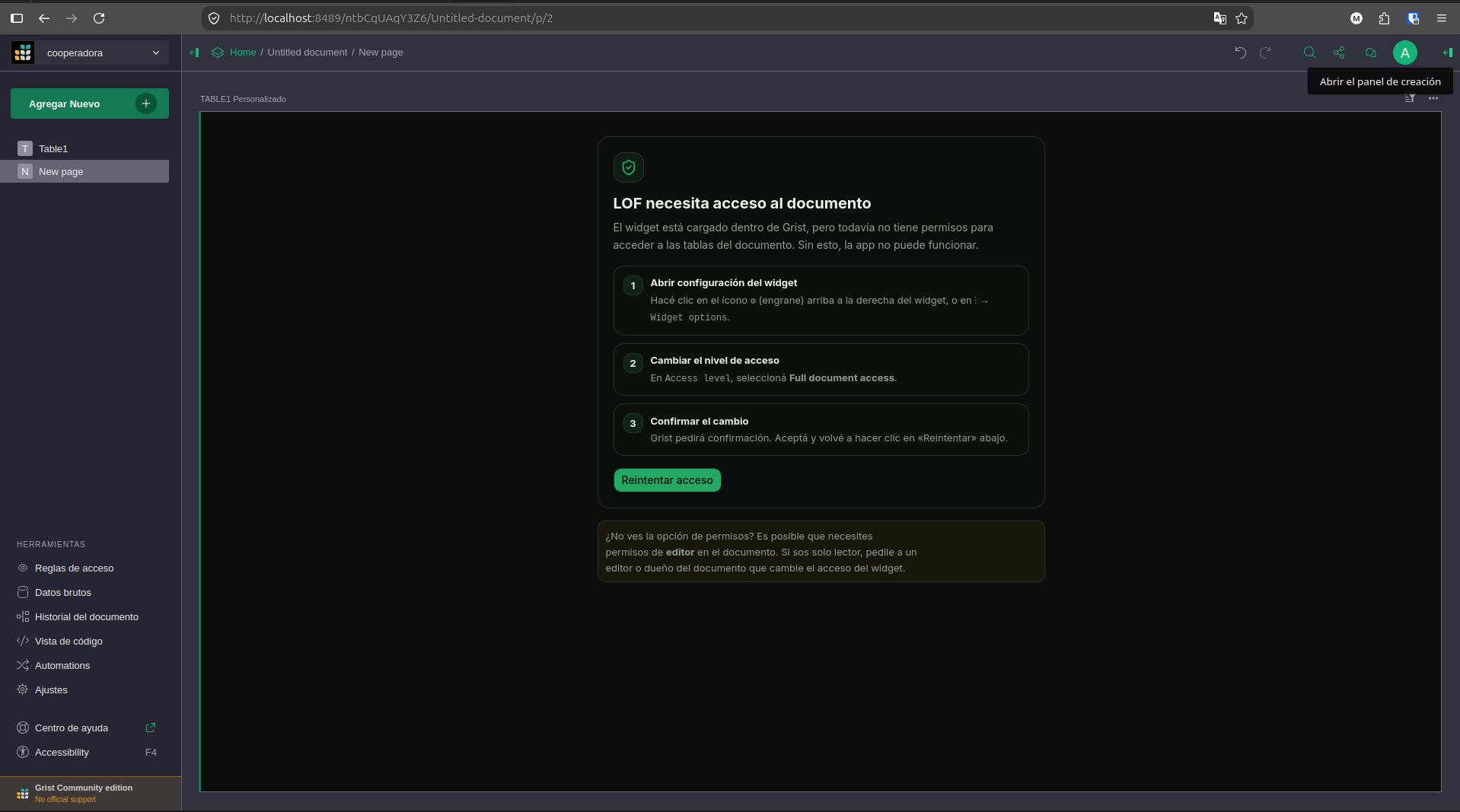
Abrir el panel de acceso
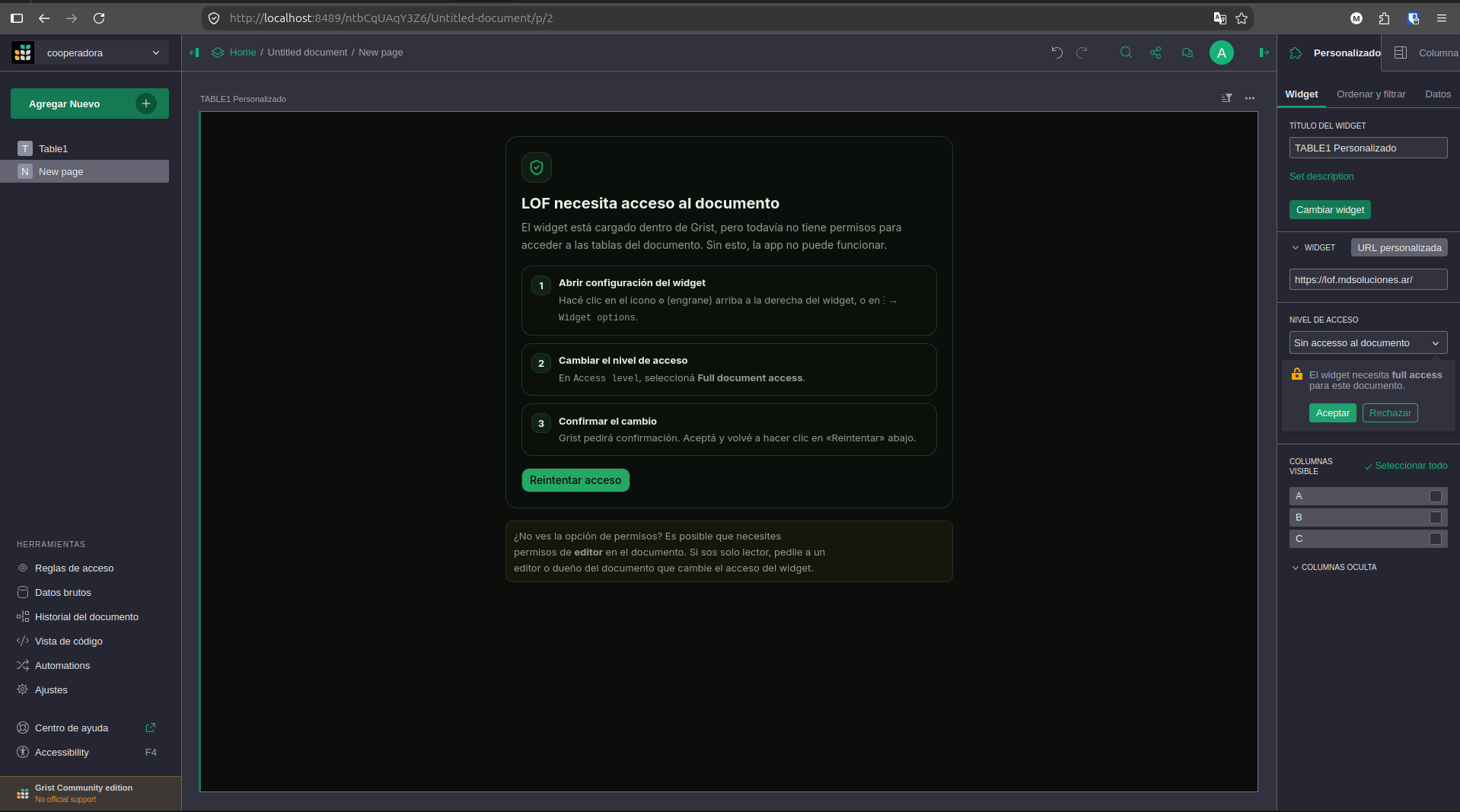
Seleccionar 'Full document access'
¡Listo! Se abre la configuración inicial
Automáticamente se abre una guía paso a paso que te pregunta los datos básicos: tu escuela, los cargos de la comisión, los datos del banco, etc. Lo vas completando de a uno. Cuando terminás, la app queda lista para usar.